
Du hast eine Webseite, aber keine Ahnung, ob und wofür Google sie anzeigt? Genau dafür gibt es die Google Search Console. Sie ist kostenlos, ohne Technikstudium einzurichten und zeigt dir, mit welchen Suchbegriffen Menschen in Mannheim und anderswo auf deine Seite kommen. In diesem Artikel richten wir sie gemeinsam ein, Schritt für Schritt. Die Screenshots stammen aus unserer eigenen Search Console: Für lokalvorne.de haben wir genau diese Schritte durchlaufen.
Die Google Search Console richtest du kostenlos in fünf Schritten ein: Property anlegen, Domain oder URL-Präfix wählen, Inhaberschaft bestätigen, Sitemap einreichen und wichtige Seiten per URL-Prüfung zur Indexierung einreichen. Kommst du an deine DNS-Einstellungen, nimm die Domain-Property. Danach siehst du, mit welchen Suchbegriffen Menschen in Mannheim und anderswo auf deine Seite kommen.
Was ist die Google Search Console?
Die Search Console ist ein kostenloses Werkzeug von Google für alle, die eine Webseite betreiben. Sie zeigt dir zwei Dinge, die du sonst nirgends so direkt siehst:
- Wie Menschen dich finden: Suchbegriffe, Klicks, Impressionen und deine durchschnittliche Position bei Google.
- Wie Google deine Seite sieht: Welche Seiten im Index sind, welche nicht und warum, ob es technische Probleme gibt und wie gut die Seite am Handy funktioniert.
Für ein Unternehmen in Mannheim heißt das: Du siehst schwarz auf weiß, ob du für „Elektriker Mannheim“ oder „Physiotherapie Neckarstadt“ überhaupt auftauchst und auf welchem Platz.
Was brauchst du, um die Google Search Console einzurichten?
- ein Google-Konto, am besten das, das du auch für dein Google-Unternehmensprofil nutzt,
- Zugriff auf deine Domain-Einstellungen (DNS) bei deinem Anbieter, zum Beispiel Strato, IONOS oder All-Inkl,
- oder alternativ Zugriff auf deine Webseite, um eine Datei hochzuladen oder ein Code-Schnipsel einzubauen.
Hat deine Webagentur die Zugänge? Dann bitte sie, dich als Inhaber in der Search Console einzutragen. Die Daten gehören zu deiner Webseite und sollten auch bei dir liegen.
Wie richte ich die Google Search Console ein? Die 5 Schritte
1. Search Console öffnen und Property anlegen
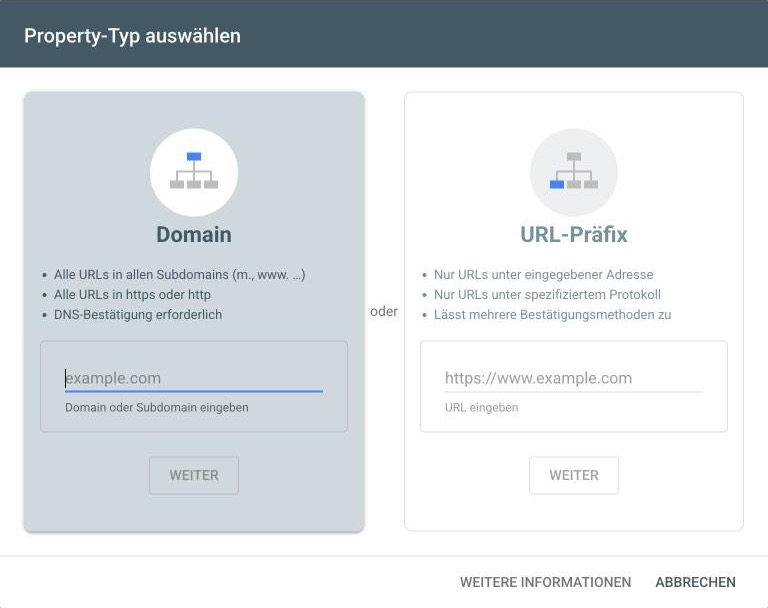
Geh auf search.google.com/search-console und melde dich mit deinem Google-Konto an. Beim ersten Start siehst du direkt „Website hinzufügen“. Hast du schon eine Property, findest du den Punkt oben links in der Property-Auswahl unter „Property hinzufügen“. Google fragt dich dann, welche Art von Property du anlegen willst.
2. Domain oder URL-Präfix wählen
Hier gibt es zwei Möglichkeiten:
- Domain (zum Beispiel deine-firma.de): erfasst alle Varianten deiner Seite, also mit und ohne www sowie http und https. Die Bestätigung läuft immer über einen DNS-Eintrag.
- URL-Präfix (zum Beispiel https://www.deine-firma.de): erfasst nur genau diese Adresse. Dafür gibt es mehrere Wege zur Bestätigung.
Wenn du an deine DNS-Einstellungen kommst, nimm die Domain-Property. Dann gehen dir keine Daten verloren, nur weil jemand deine Seite mit oder ohne www aufruft.
| Domain-Property | URL-Präfix-Property | |
|---|---|---|
| Beispiel | deine-firma.de | https://www.deine-firma.de |
| Erfasst | alle Varianten: mit und ohne www, http und https | nur genau diese Adresse |
| Bestätigung | immer über einen DNS-Eintrag (TXT) | zusätzlich per HTML-Datei, HTML-Tag, Google Analytics oder Google Tag Manager |
| Sinnvoll, wenn | du an deine DNS-Einstellungen kommst | du keinen DNS-Zugriff hast; dann genau die Variante anlegen, unter der deine Seite läuft, etwa https:// |
3. Inhaberschaft bestätigen
Google will sicher sein, dass die Webseite wirklich dir gehört. Bei der Domain-Property zeigt dir Google einen TXT-Eintrag, der mit google-site-verification= beginnt. Diesen Eintrag legst du in der DNS-Verwaltung deines Domain-Anbieters an, ohne Präfix, also für die Domain selbst. Danach klickst du in der Search Console auf „Bestätigen“.
Bei der URL-Präfix-Property kannst du zusätzlich wählen zwischen:
- einer HTML-Datei, die du auf deinen Webspace hochlädst,
- einem HTML-Tag im Kopfbereich deiner Seite,
- Google Analytics oder dem Google Tag Manager, falls beides schon auf deiner Seite läuft.
4. Sitemap bei Google einreichen
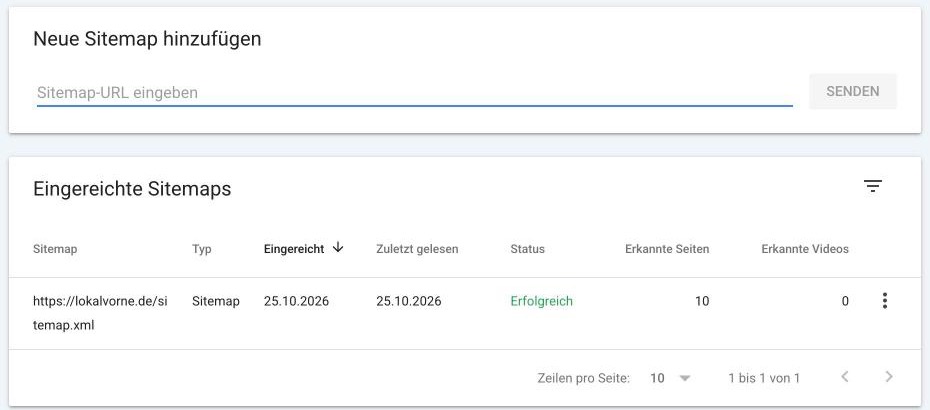
Die Sitemap ist eine Liste aller Seiten, die Google kennen soll. Viele Systeme erzeugen sie automatisch, oft unter deine-firma.de/sitemap.xml. Bei WordPress übernimmt das meist das SEO-Plugin.
In der Search Console gehst du links auf „Sitemaps“, trägst die Adresse deiner Sitemap ein und klickst auf „Senden“. Nach kurzer Zeit siehst du, ob Google sie lesen konnte und wie viele Seiten darin stehen.
5. Wichtige Seiten zur Indexierung einreichen
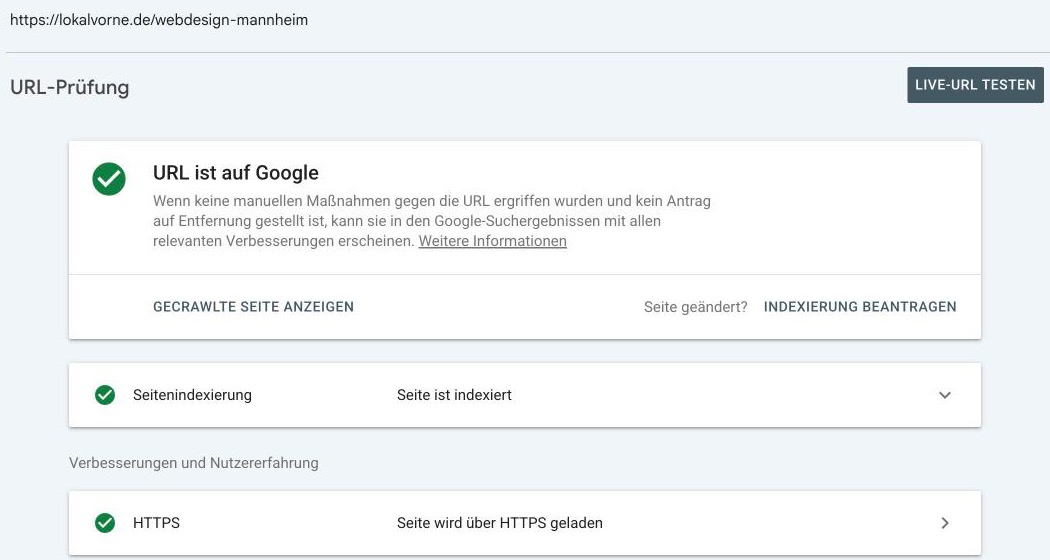
Für einzelne, besonders wichtige Seiten, etwa deine Startseite oder eine neue Leistungsseite, kannst du die Indexierung direkt beantragen. Dazu gibst du die Adresse oben in die Suchleiste der Search Console ein. Das URL-Prüftool zeigt dir, ob die Seite schon bei Google ist. Wenn nicht, klickst du auf „Indexierung beantragen“.
Zwei Dinge solltest du wissen: Für diese Einzelanfragen gilt ein Tageskontingent. Und mehrfaches Beantragen derselben Seite beschleunigt laut Google nichts. Für viele Seiten auf einmal ist die Sitemap der richtige Weg.
Wir richten die Search Console für dich ein, reichen deine Seiten ein und zeigen dir in der kostenlosen SEO-Analyse, wo du in Mannheim stehst.
Welche Berichte in der Search Console solltest du kennen?
Die Search Console hat viele Menüpunkte. Für den Anfang reichen vier:
- Leistung: Klicks, Impressionen, Klickrate und Position, aufgeschlüsselt nach Suchbegriffen und Seiten. Hier siehst du, wofür du gefunden wirst und wo noch Luft ist.
- Seiten (Indexierung): Welche Seiten im Google-Index sind und welche nicht, jeweils mit Grund, zum Beispiel „Gefunden – zurzeit nicht indexiert“.
- URL-Prüfung: Der Blick auf eine einzelne Seite: Ist sie bei Google, wann wurde sie zuletzt gecrawlt, gibt es Probleme?
- Core Web Vitals: Wie schnell und stabil deine Seite für echte Besucher lädt, getrennt nach Handy und Computer.
Ein Tipp aus der Praxis: Die Übersicht im Bericht „Seiten“ wird nicht täglich aktualisiert. Wenn du wissen willst, ob eine bestimmte Seite gerade im Index ist, ist die URL-Prüfung aktueller.
Website bei Google anmelden: Reicht die Search Console?
Viele suchen nach „Website bei Google anmelden“. Eine Pflicht-Anmeldung gibt es nicht: Google findet Seiten auch über Links von anderen Seiten. Die Search Console ist aber der offizielle Weg, Google deine Seite aktiv bekannt zu machen und zu sehen, was danach passiert.
Für lokale Unternehmen gehört noch ein zweiter Baustein dazu: das Google-Unternehmensprofil. Die Search Console kümmert sich um deine Webseite in der normalen Suche, das Profil um deinen Eintrag in Google Maps und in der Kartenansicht. Beides zusammen sorgt dafür, dass du bei Suchen in Mannheim sichtbar wirst. Mehr dazu im Artikel über Local SEO.
Typische Fehler bei der Einrichtung
- Falsche Variante angelegt: Eine URL-Präfix-Property für http://, obwohl die Seite unter https:// läuft. Dann bleiben die Berichte leer.
- TXT-Eintrag mit Präfix: Der Eintrag gehört an die Domain selbst, nicht an eine Subdomain wie www.
- Bestätigung gelöscht: Wer den Eintrag nach dem Bestätigen entfernt, verliert früher oder später den Zugriff.
- Nur die Agentur hat Zugriff: Wechselst du später den Dienstleister, fehlen dir sonst die Daten.
- Einrichten und vergessen: Die Search Console bringt nur etwas, wenn du ab und zu reinschaust, zum Beispiel einmal im Monat.
Checkliste: Search Console eingerichtet?
Häufige Fragen zur Google Search Console
Ist die Google Search Console kostenlos?
Ja. Die Search Console ist ein kostenloses Werkzeug von Google. Du brauchst nur ein Google-Konto und Zugriff auf deine Webseite oder deine Domain-Einstellungen, um die Inhaberschaft zu bestätigen.
Domain oder URL-Präfix: Welche Property soll ich wählen?
Wenn du an die DNS-Einstellungen deiner Domain kommst, ist die Domain-Property meist die bessere Wahl. Sie erfasst alle Varianten deiner Seite, also mit und ohne www sowie http und https. Die URL-Präfix-Property deckt nur genau die eingegebene Adresse ab, lässt sich dafür aber auch ohne DNS-Zugang bestätigen, zum Beispiel per HTML-Datei oder Tag Manager.
Wie lange dauert es, bis Daten in der Search Console erscheinen?
Nach der Einrichtung sammelt die Search Console erst Daten. Bis Klicks und Impressionen im Leistungsbericht auftauchen, vergehen in der Regel ein paar Tage. Laut Google kann das Crawling neuer oder geänderter Seiten einige Tage bis mehrere Wochen dauern.
Wird meine Seite schneller gefunden, wenn ich die Indexierung mehrfach beantrage?
Nein. Google weist ausdrücklich darauf hin, dass mehrfache Anfragen für dieselbe URL das Crawlen nicht beschleunigen. Außerdem gilt für einzelne URL-Anfragen ein Tageskontingent. Für viele Seiten ist die Sitemap der bessere Weg.
Darf ich den Bestätigungs-Eintrag später wieder löschen?
Besser nicht. Google prüft die Bestätigung regelmäßig. Entfernst du den DNS-Eintrag, die HTML-Datei oder das Tag, kann die Bestätigung verloren gehen und du hast keinen Zugriff mehr auf die Daten.